
Kurz gesagt: Ein blinkender WLAN-Router zeigt meist normalen Datenverkehr an. Blinkt eine LED dauerhaft oder leuchtet sie rot, fehlt oft die Verbindung zum Internetanbieter. Starte den Router dann für 30 Sekunden stromlos neu, prüfe die Kabel und kontrolliere, ob beim Anbieter eine Störung vorliegt.
Wenn Ihr WLAN-Router blinkt, ist das nicht automatisch ein Fehler. Je nach LED, Farbe und Blinkmuster bedeutet es Datenverkehr, einen Verbindungsaufbau oder eine Störung. Die folgenden Abschnitte zeigen, wie Sie das Blinken deuten und Schritt für Schritt beheben.
WLAN-Probleme
Wer im Homeoffice arbeitet oder streamt, merkt WLAN-Probleme sofort. Blinkende Lichter am Router sind dann oft der erste Hinweis auf Router-Fehler. Wer die Ursache kennt, findet schneller die passende Lösung.
Die Bedeutung der WLAN-LED
Die WLAN-LED spielt eine zentrale Rolle bei der Überwachung des Router-Status. Sie bietet den Nutzern visuelle Hinweise darauf, ob der Router richtig funktioniert. Ein flackerndes Licht zeigt meist Datenübertragung an und bedeutet, dass das Gerät aktiv ist. In manchen Fällen deutet es aber auch auf Verbindungsprobleme hin.
Blinkt die WLAN-LED dauerhaft in ungewohntem Rhythmus oder bleibt sie ganz aus, lohnt sich eine Netzwerkdiagnose. Die Anleitung weiter unten führt Sie dabei durch.
Ursachen für das Blinken des WLAN-Routers
Das Blinken eines WLAN-Routers kann verschiedene Ursachen haben, die sowohl technischer als auch infrastruktureller Natur sind. Eine häufige Ursache ist die Netzwerküberlastung, insbesondere wenn mehrere Geräte gleichzeitig Daten übertragen. Dies führt häufig zu Router-Problemen und einer spürbaren Verlangsamung der Internetgeschwindigkeit.
Überlastung des Netzwerks
In einem modernen Haushalt, in dem Smart-Home-Geräte, Streaming-Dienste und zahlreiche persönliche Geräte konstant miteinander verbunden sind, ist die Wahrscheinlichkeit einer Netzwerküberlastung hoch. Wenn der Router mehr Traffic verarbeiten muss, als er bewältigen kann, beginnt er zu blinken. Dies signalisiert in der Regel, dass die Internetverbindung nicht stabil ist und Nutzer möglicherweise auf langsame Ladezeiten oder Verbindungsabbrüche stoßen.
Probleme mit dem Internetanbieter
Ein weiterer Faktor, der das Blinken des Routers verursachen kann, sind Internetanbieter-Störungen. Geplante Wartungsarbeiten oder unerwartete technische Schwierigkeiten auf Seiten des Anbieters (zum Beispiel Telekom oder Vodafone) sind häufige Gründe für eine instabile Verbindung. In solchen Fällen sollten Nutzer ihre Verbindung regelmäßig überprüfen und im Zweifelsfall Kontakt zum Anbieter aufnehmen, um Informationen über mögliche Störungen oder Ausfälle zu erhalten. Hilfreich ist zudem ein Zugriff auf ein zentrales IT-Portal, das aktuelle Statusmeldungen, Hilfestellungen und wichtige Systeminformationen zur Verfügung stellt.
AVM FRITZ!Repeater 1200 AX (Wi-Fi 6)
- ✓Wi-Fi 6 mit 2.400 Mbit/s im 5-GHz- und 600 Mbit/s im 2,4-GHz-Band
- ✓Cross-Band-Repeating wechselt automatisch das beste Funknetz
- ✓Mesh-Integration mit FRITZ!Box per Knopfdruck
- ✓Gigabit-LAN-Port als LAN-Brücke nutzbar
Affiliate-Link · Aktuellen Preis bei Amazon prüfen
Praxistipp: Wer das Thema direkt umsetzen will, findet mit dem TP-Link Deco X50 (3er)* eine bewährte Wahl unter den meistgekauften Modellen auf Amazon.
Schritt-für-Schritt-Anleitung zur Fehlersuche
Wenn der WLAN-Router Probleme bereitet, ist eine systematische Fehlersuche unerlässlich. Oft reicht es aus, den Router neu zu starten, um die Verbindung wiederherzustellen. Diese einfache Maßnahme kann viele gängige Probleme lösen und sorgt dafür, dass der Router optimal funktioniert.
Router neustarten
Das Neustarten des Routers kann wirklich Wunder wirken. Trennen Sie den Router für etwa 10 bis 30 Sekunden vom Stromnetz und schließen Sie ihn dann wieder an. Dies setzt alle internen Prozesse zurück und kann temporäre Störungen im Netzwerk beseitigen. Eine Anleitung zur Durchführung dieser Maßnahme finden Sie im Router Handbuch. Schauen Sie sich auch die speziellen Hinweise an, die dort zu finden sind, um den Prozess korrekt auszuführen.
Handhabung des Modells prüfen
Jeder Router hat seine eigenen Merkmale und Funktionen. Um sicherzustellen, dass Sie alle Funktionen korrekt nutzen, ist eine Überprüfung des Router Handbuchs ratsam. Es liefert spezifische Informationen zur Handhabung Ihres Geräts und hilft Ihnen, bei der Fehlersuche gezielt vorzugehen. Beachten Sie, dass die Lösungen je nach Router-Modell variieren können. Das korrekte Verständnis dieser Unterschiede ist entscheidend für die effektive Fehlersuche.
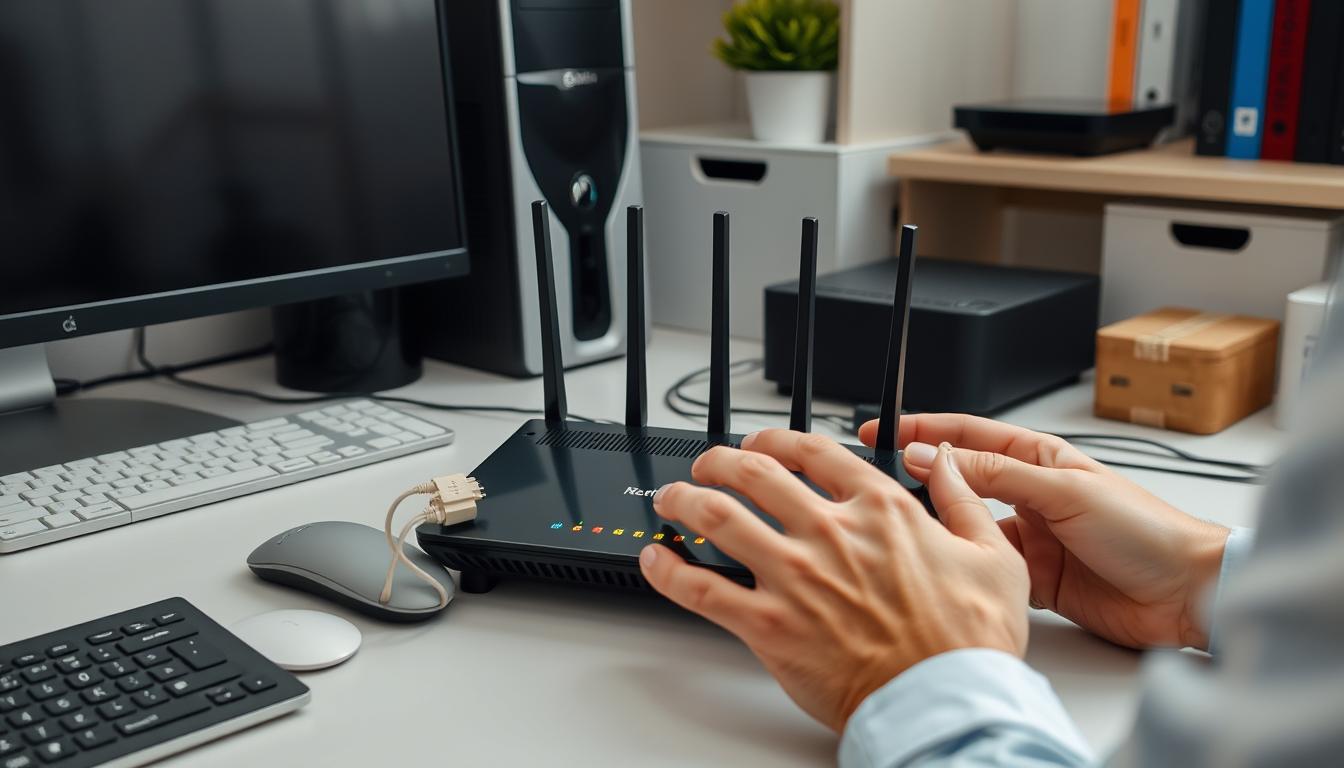
WLAN-Router blinkt: Was bedeutet das?
Ein blinkendes WLAN ist häufig ein Indikator für den Router-Status. Unterschiedliche Blinkmuster können verschiedene Zustände anzeigen, die für die Fehlerdiagnose wichtig sind. Ein schnelles Blinken deutet in der Regel auf die Übertragung von Daten hin, während langsames Blinken oft auf Verbindungsprobleme hinweist.
Die genauen Bedeutungen variieren je nach Router-Modell. Hersteller wie TP-Link und AVM (FRITZ!Box) nutzen eigene Blinkcodes. Im Zweifel steht die genaue Bedeutung im Handbuch Ihres Modells.
| Blinkmuster | Bedeutung |
|---|---|
| Schnelles Blinken | Aktive Datenübertragung |
| Langsames Blinken | Verbindungsprobleme |
| DSL-/Internet-LED blinkt dauerhaft | Router sucht oder baut die Verbindung zum Anbieter auf |
| Rotes Licht | Meist ein Fehler, genaue Bedeutung laut Handbuch des Modells |
| Statisches Licht | Router ist verbunden, keine Aktivität |
| Aus | Router ist ausgeschaltet oder keine Verbindung |
Beobachten Sie die LED-Anzeigen, um Störungen früh zu erkennen. Welche LED blinkt, ist dabei wichtiger als das Blinken selbst: Blinkt nur die WLAN-LED, ist meist alles in Ordnung. Blinkt die DSL- oder Internet-LED dauerhaft, besteht keine stabile Verbindung zum Anbieter, und das Problem liegt eher an Leitung, Kabel oder Anbieter als am WLAN. Das erklärt auch, warum ein Router blinkt und trotzdem kein Internet da ist. Weitere Hintergründe zu Funk und Reichweite finden Sie im Beitrag zu WLAN-Repeatern und Strahlung.
Praxistipp: Wer das Thema direkt umsetzen will, findet mit dem FRITZ!Repeater 1200 AX* eine bewährte Wahl unter den meistgekauften Modellen auf Amazon.
Verbindung zum Internet prüfen
Bei Schwierigkeiten mit der Internetverbindung ist es wichtig, zunächst die Verbindung zum Internet zu prüfen. Derartige Probleme können oft durch Störungen beim Anbieter verursacht werden. Viele Internetprovider bieten Informationen über aktuelle Störungen auf ihren Webseiten oder über Hotlines an. Dies erleichtert es den Nutzern, eventuelle Probleme schnell zu identifizieren.
Störungen beim Internetanbieter
Störungen Anbieter sind häufig der Grund für Unterbrechungen in der Internetverbindung. Ein Blick auf die Webseite Ihres Anbieters kann Aufschluss über mögliche Ausfälle in Ihrer Umgebung geben. Oftmals werden Wartungsarbeiten oder technische Probleme dort transparent kommuniziert.
Modem und Router überprüfen
Bei der Modem-Konfiguration sollte auch darauf geachtet werden, ob alle Kabelverbindungen fest sitzen. Überprüfen Sie alle Anschlüsse und tauschen Sie defekte Kabel aus. Ein falsch konfiguriertes Modem kann zu erheblichen Problemen bei der Internetverbindung führen. Stellen Sie sicher, dass sowohl Modem als auch Router ordnungsgemäß funktionieren, bevor Sie weitere Schritte unternehmen.

Router auf Werkseinstellungen zurücksetzen
Das Zurücksetzen des Routers auf die Werkseinstellungen kann notwendig sein, um hartnäckige Netzwerkprobleme zu lösen. Dieser Vorgang entfernt individuelle Konfigurationen und stellt den Router in seinen ursprünglichen Zustand zurück. Es ist wichtig, diese Maßnahme mit Bedacht zu ergreifen, da alle zuvor vorgenommenen Anpassungen verloren gehen.
So setzen Sie den Router zurück
Um den Router zurückzusetzen, halten Sie in der Regel die Reset-Taste, die sich oft auf der Rückseite des Geräts befindet, für etwa zehn Sekunden gedrückt. Achten Sie darauf, dass Sie einen spitzen Gegenstand wie eine Büroklammer verwenden, um die Taste zu aktivieren. Nach dem Zurücksetzen wird der Router neu gestartet, und alle individuellen Einstellungen sind gelöscht. Sie müssen die Router-Konfiguration von Grund auf neu vornehmen, einschließlich der Eingabe von WLAN-Namen und Passwörtern.
Neuanpassung der Einstellungen
Nach dem Zurücksetzen auf die Werkseinstellungen müssen Sie die Router-Konfiguration auf Ihre spezifischen Anforderungen anpassen. Dies umfasst die Eingabe von Anmeldedaten Ihres Internetanbieters sowie das Festlegen der WLAN-Parameter. Achten Sie darauf, alle notwendigen Informationen bereitzuhalten, damit Sie sofort eine funktionierende Internetverbindung wiederherstellen können.
Besondere Fälle: Unterschiede zwischen Routermarken
Die Wahl der richtigen Router-Marke kann entscheidend für die Problemlösung und die Benutzererfahrung sein. Unterschiedliche Router-Marken haben ihre eigenen Besonderheiten und Richtlinien, die für die effektive Handhabung von FritzBox Problemen, TP-Link Troubleshooting und D-Link Anleitungen wichtig sind.
FritzBox
FritzBox-Router sind bekannt für ihre durchdachten Benutzeroberflächen und umfangreichen Funktionen. Oft sind sie mit speziellen LEDs ausgestattet, die den aktuellen Status des Geräts anzeigen. Das regelmäßige Aktualisieren der Firmware ist entscheidend, um eine reibungslose Leistung sicherzustellen und FritzBox Probleme zu minimieren. Die Benutzer können die umfassenden Anleitungen auf der AVM-Website nutzen, um alle Schritte zur Konfiguration und Fehlerbehebung zu finden.
TP-Link
TP-Link Router bieten eine Vielzahl von Modellen, wobei jedes Modell eigene spezifische Anforderungen hat. TP-Link Troubleshooting erfordert manchmal den Zugriff auf die Weboberfläche des Routers, um Einstellungen zu überprüfen und Probleme zu identifizieren. Die detaillierten Handbücher auf der TP-Link Website bieten wertvolle Hinweise zur optimalen Nutzung der Geräte. Benutzer können dort spezifische Lösungen finden, die auf ihre Router-Modelle zugeschnitten sind.
D-Link
D-Link Router zeichnen sich durch eine benutzerfreundliche Einrichtung und Verwaltung aus. Die D-Link Anleitungen umfassen oft Schritt-für-Schritt-Anweisungen, die den Nutzern helfen, ihre Geräte effizient zu konfigurieren. Bei Problemen mit der Verbindung oder der Leistung können Benutzer auf die Online-Ressourcen zugreifen, um zahlreiche Tipps und Unterstützung zu finden.
Tipps für eine stabile WLAN-Verbindung
Die Sicherstellung einer stabilen WLAN-Verbindung ist für den reibungslosen Betrieb aller vernetzten Geräte von größter Bedeutung. Um eine optimale Leistung zu erzielen, gibt es einige entscheidende Schritte, die beachtet werden sollten. Diese Tipps konzentrieren sich auf die WLAN-Optimierung durch geeignete Router-Positionierung und den Einsatz von WLAN-Repeatern.
Optimierung der Router-Position
Die Router-Positionierung spielt eine zentrale Rolle bei der Signalstärke und -qualität. Hier einige Empfehlungen:
- Platzieren Sie den Router an einem zentralen Ort in Ihrer Wohnung.
- Vermeiden Sie Hindernisse wie Wände und große Möbelstücke, die das Signal blockieren könnten.
- Halten Sie den Router von anderen elektrischen Geräten fern, die Störungen verursachen könnten.
Erweiterung des WLANs mit Repeatern
Wenn die Reichweite des WLANs trotz optimaler Router-Positionierung nicht ausreicht, können WLAN-Repeater die Lösung sein. Sie erhöhen die Signalstärke und erweitern die Abdeckung:
- Installieren Sie den Repeater in einem Bereich mit starkem Signal vom Router.
- Stellen Sie sicher, dass der Repeater in der Nähe der zu versorgenden Geräte positioniert ist.
- Überprüfen Sie regelmäßig, ob der Repeater ordnungsgemäß funktioniert und aktualisieren Sie seine Firmware, falls nötig.
Fazit
Das Blinken des WLAN-Routers hat viele Ursachen, die sich meist durch systematische Fehlersuche beheben lassen. Oft genügen ein Neustart oder der Check der Kabel. Bei langsamem Internet unterwegs helfen auch die Tipps zu schnellerem mobilem Internet.
Wenn die Probleme fortbestehen oder sich als komplexer herausstellen, ist es ratsam, professionelle Dienstleistungen in Anspruch zu nehmen. Techniker können fundierte Diagnosen stellen und langfristige Lösungen anbieten, um eine zuverlässige Internetverbindung Stabilität sicherzustellen und zukünftige Störungen zu minimieren.
Eine gute Router-Platzierung und gegebenenfalls ein Repeater halten die WLAN-Verbindung dauerhaft stabil.
FAQ
Was bedeutet es, wenn die WLAN-LED blinkt?
Ein blinkendes WLAN-Signal kann auf Datenübertragung oder auf Verbindungsprobleme hinweisen. Die Bedeutung der Blinkfrequenz variiert je nach Routermarke.
Wie kann ich feststellen, ob mein Internetanbieter Probleme hat?
Sie können die Webseite Ihres Internetanbieters oder dessen Hotlines besuchen, um Informationen über Wartungsarbeiten oder Störungen zu erfahren.
Was sollte ich tun, wenn das Blinken meines Routers nicht aufhört?
Zuerst sollten Sie den Router neu starten. Wenn das Problem weiterhin besteht, helfen spezifische Handbücher der Routermarke oder ein Zurücksetzen auf Werkseinstellungen.
Wie kann ich die Platzierung meines Routers optimieren?
Platzieren Sie den Router zentral im Raum, frei von großen Möbeln oder Wänden, die das Signal stören könnten, um die WLAN-Abdeckung zu verbessern.
Was kann ich tun, wenn ich trotz optimaler Position noch schwaches Signal habe?
In solchen Fällen können WLAN-Repeater eingesetzt werden, um die Reichweite und Stabilität der Verbindung zu erhöhen.
Warum blinkt mein Router grün?
Grünes Blinken zeigt meist Datenverkehr oder einen laufenden Verbindungsaufbau. Hört es nach einigen Minuten nicht auf und ist kein Internet da, starten Sie den Router neu und prüfen die Kabel.
Was bedeutet es, wenn der Router rot blinkt?
Rot weist bei vielen Modellen auf einen Fehler hin, etwa eine fehlende Verbindung zum Anbieter. Die genaue Bedeutung steht im Handbuch Ihres Modells.
Warum blinkt der Router und es gibt kein Internet?
Meist besteht keine Verbindung zum Anbieter. Starten Sie den Router neu, prüfen Sie DSL- oder Koaxialkabel und fragen Sie bei Ihrem Anbieter nach einer Störung.
* Mit einem Stern markierte Links sind Affiliate-Links zu Amazon. Klick und Kauf führen für dich zu keinerlei Mehrkosten — wir erhalten eine kleine Provision, mit der wir den redaktionellen Aufwand dieser Seite finanzieren. Vielen Dank für deine Unterstützung.